

Microsoft Excel merupakan sebuah program atau aplikasi pengolah angka menggunakan spreadsheet yang terdiri dari baris dan kolom untuk mengeksekusi perintah. Microsoft Excel telah menjadi software pengolah data / angka terbaik di dunia, selain itu Microsoft Excel telah ada si beberapa platform OS seperti Windows, Android, Apple, dan Mac OS
Microsoft Excel memiliki banyak sekali fitur dan fungsi yang dapat kita gunakan sebagai sarana untuk mengolah data. Fitur-fitur ini sangat berguna apalagi untuk menganalisa data-data yang sedikit ataupun data yang sangat banyak. Tetapi bagaimanapun juga jika kita tidak tahu cara menggunakannya maka tidak ada gunanya. Maka mari simak penjelasan berikut ini tentang bagaimana kita menganalisa data dengan Microsoft Excel. Disarankan Memakai MS.Excel 2010 sampai yang terbaru
1. Membuat Chart
Chart sendiri berefungsi sebagai Data Report (laporan data) yang dapat kita gunakan untuk memvisualisasikan data yang ada menjadi data yang mudah dibaca dalam bentuk diagram. Chart ini sangat berguna jika kita akan melakukan persentasi. Untuk contoh chart , anda dapat mengunduh file berikut ini https://drive.google.com/file/d/1RGD1GeDzKVc5EQaCTEIgNMib3-VZfxwp/view?usp=sharing
Sekarang mari kita berlatih membuat Chart. Silahkan download file berikut ini untuk sebagai data yang akan kita batkan chartnya. https://github.com/MicrosoftLearning/Introduction-to-Data-Analysis-using-Excel/raw/master/Module1/Lab1Start%20v5.xlsx
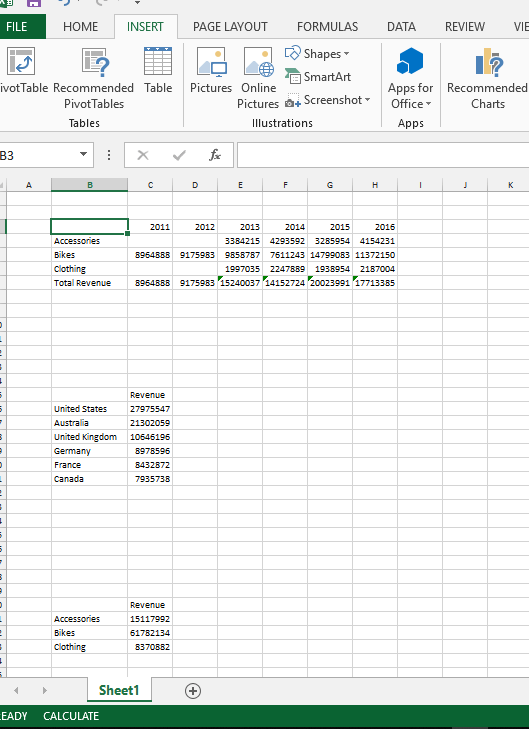
Setelah anda mendownload file tersebut kemudian buka filenya, maka akan muncul tiga buah data
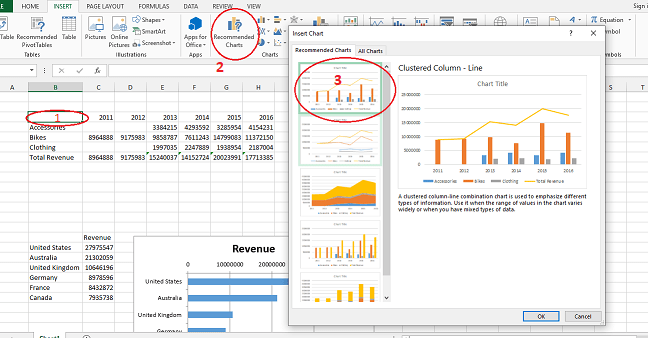
Untuk membuat chart, (1)pertama-tama klik pojok kanan atas dari data pertama (pada gambar disamping ada di pada cell B3), (2)lalu masuk ke menu insert kemudian klik recomended chart, (3) pilih chart yang paling atas.
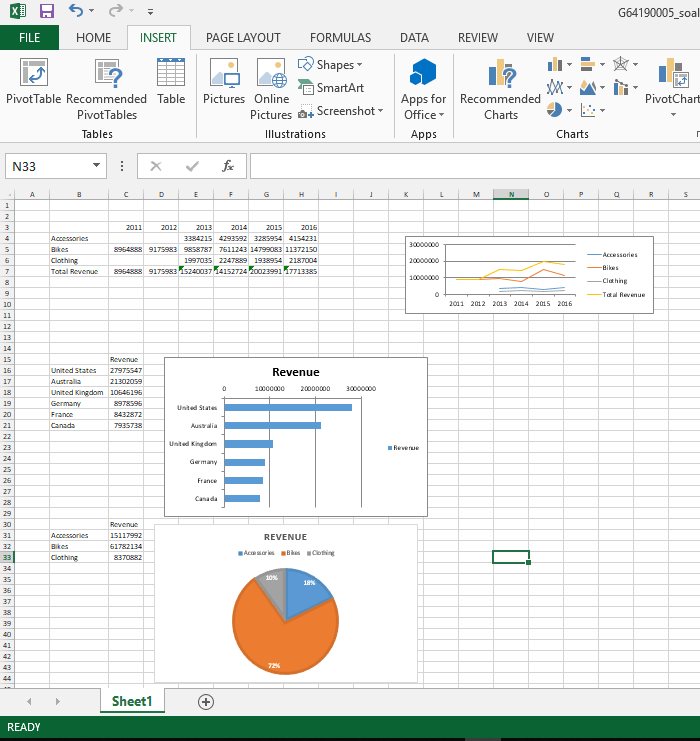
Cobalah berlatih dengan melakukan hal yang sama pada data kedua dan ketiga dengan memilih model chart yang berbeda. Cobalah untuk membuat chart seperti pada gambar disamping
2. Analisis Data dengan Tabel
Bukan hal asing lagi bagi kita kalau Microsoft excel itu kita gunakan untuk membuat tabel, tapi tahukah anda kalau dari tabel yang kita buat tersebut ada banyak sekali fitur yang dapat kita gunakan demi memudahkan kita dalam menganalisa data yang ada pada tabel tersebut. Okaylah mungkin kita berfikir bahwa untuk apa sih fitur sebanyak itu? memang untuk data yang sedikit mungkin akan kurang berguna, tapi bagaimana jika data yang akan kita analisis itu jumlahnya sangat banyak bahkan bisa lebih dari ratusan bahkan ribuan data? pastinya kita akan sangat membutuhkan fitur-fitur tersebut.
Mari simak penelasan berikut. Silahkan download file berikut ini untuk sebagai data mentah yang akan kita olah. https://github.com/MicrosoftLearning/Introduction-to-Data-Analysis-using-Excel/raw/master/Module2/Lab2Start%20v5.xlsx
Anda dapat mendownload file dibawah ini sebagai contoh apa yang akan kita lakukan https://drive.google.com/open?id=1C91iuqQkhkfZDrZ4mWY2OblFarp_u_ch
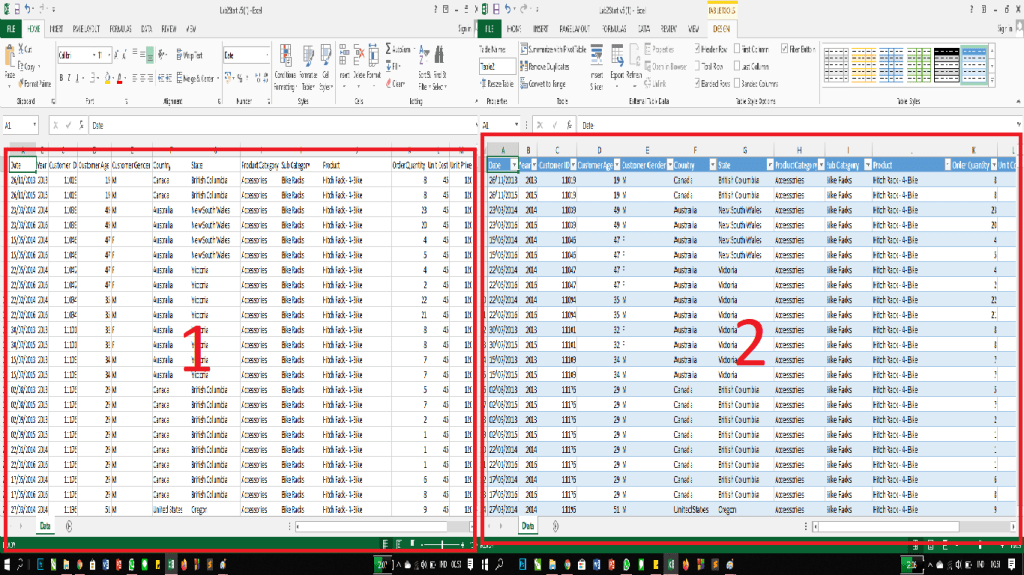
Setelah anda download maka akan muncul data (gambar 1). Untuk membuat tabel (gambar 2), masuk ke menu insert lalu pilih tabel dan tekan ok maka akan nampak tabel seperti gambar 2

Tabel ini memiliki banyak sekali fungsi. banyak sekali yang dapat kita lakukan dengan tabel ini misalkan jika kita ingin melihat data hanya dari waktu tertentu saja misalkan tahun 2016, maka kita bisa menggunakan fitur filter dari tabel itu, dengan cara menekan tanda panah yang ada disamping header kolom tersebut. Anda dapat mencoba coba sendiri dengan memfilter sesuai yang diinginkan.

Kita juga dapat melakukan serangkaian operasi matematika dengan tabel ini, seperti mencari jumlah total,rata rata dan lainnya dari sebuah kolom ataupun dari keseluruhan tabel.

Agar tabel kita bisa melakukan operasi matemtatika tersebut maka kita harus mengaktifkan total row . Untuk mengaktifkan total row tersebut maka anda klik tabel anda lalu pada Tabel Tools klik Design lalu cari Table Style Option dan centang kotak Total Row.
setelah selesai maka akan muncul tanda segitiga terbalik pada baris paling bawah dari tabel anda, nah di dalam situlah terdapat serangkaian operasi matematika yang bisa kita gunakan, tinggal di klik aja yang sesuai keinginan kita.
3. Membuat Pivot Tabel.
Pivot Tabel merupakan salaah-satu fitur yang sangat bagus yang tersedia di MS Excel. Keguanaan dari tabel ini adalah mengelompokkan serangkaian data menjadi data yang lebih sederhana dari data yang sangat besar dan kompleks. Jadi intinya pivot tabel itu fungsinya adalah meringkas data dari data yang kompleks sehingga memudahkan kita dalam menganalisa data, dengan pivot tabel ini pula maka pekerjaan kita menjadi efisien dan hemat waktu.
Mari simak penelasan berikut. Silahkan download file berikut ini untuk sebagai data mentah yang akan kita olah. https://github.com/MicrosoftLearning/Introduction-to-Data-Analysis-using-Excel/raw/master/Module3/Lab3AStart%20v5.xlsx
Anda dapat mendownload file dibawah ini sebagai contoh apa yang akan kita lakukan https://drive.google.com/file/d/14YrZaUz9hY7sRiK-0Bqg3XUH54spUAB_/view?usp=sharing

Untuk membuat pivot tabel pergilah ke menu tabel design lalu klik Summarize With Pivot Table lalu klik Ok

Maka akan terbuka sheet baru yang masih kosong tetapi terdapat menu di sebelah kanan layar anda, menu itu bernama PivotTable Fields. Pada menu tersebut memungkinkan anda untuk mengcustom data apa saja yang ingin anda tampilkan dengan cara menyeret nama nama header table ke fields yang telah disedikan dibawahnya. ketika anda telah melakukannya maka akan muncul tabel pada sheet tersebut. Anda dapat melakukan serangkaian analisa dengan tabel tersebut dan anda pula dapat melakukan/menerapkan point pertama dan point kedua yang telah dijelaskan sebelumnya ke pivot tabel ini
 Penerapan Komputer